


Katere točke so vključene v pregled pred tiskom za dokumente PDF?
Pri inšpekcijskem delu pred tiskom je preverjanje preliva dokumentov PDF ena bistvenih postavk, ki jih mora pregledati vsaka tiskarna. Ročno preverjanje več-stranskih dokumentov PDF stran za stranjo ni le dolgotrajno-in delovno-intenzivno, ampak je tudi nagnjeno k napakam. Številne tiskarne za pregledovanje uporabljajo specializirana orodja ali vtičnike, ki lahko močno izboljšajo učinkovitost in natančnost priprave za tisk. Ta članek vzame funkcijo pregleda pred tiskom, vgrajeno v Adobe Acrobat Pro DC, kot primer za raziskovanje, kako pravilno nastaviti element preverjanja pretoka pri pregledu pred tiskom.
Najprej odpremo dokument, ki ga je treba preveriti z Acrobatom, pod kategorijo »Orodja - Protect and Standardize« poiščemo gumb »Print Production« in ga kliknemo. Na tej točki se na desni strani programske opreme pojavi seznam pod-menijev za tiskanje, kot je prikazano na sliki 1.
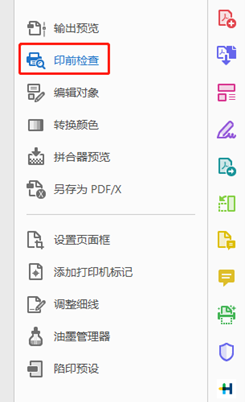
Slika 1 Podmeni za tiskanje
Nato v meniju kliknite drugi element 'Preverjanje pred tiskom' in pojavilo se bo pogovorno okno Preverjanje pred tiskom, prikazano na sliki 2.
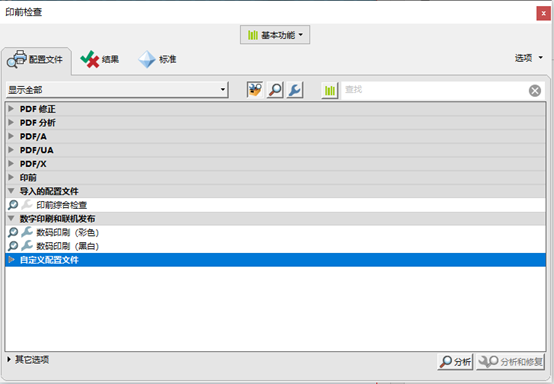
Slika 2 Pogovorno okno za preverjanje priprave na tisk
Številni prednastavljeni kontrolni elementi programa Acrobat so že integrirani pod zavihek Profili. Element preverjanja odvajanja, ki ga moramo izvesti, ni vključen, zato moramo ustvariti profil. Kliknite gumb »Možnosti« v zgornjem desnem kotu in v -pojavnem meniju izberite »Ustvari profil«. Programska oprema bo nato prikazala pogovorno okno Urejanje profila, kot je prikazano na sliki 3.
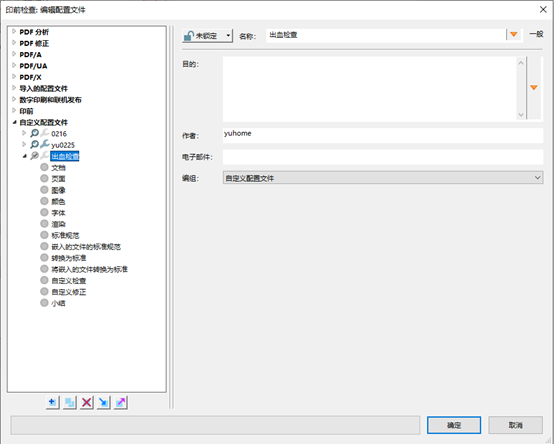
Slika 3 Pogovorno okno za urejanje konfiguracijske datoteke
Za prihodnjo uporabo lahko to konfiguracijsko datoteko poimenujemo »Bleed Check«. V meniju na levi je navedenih več elementov pregleda, kot so dokument, stran, slika in barva. Lahko jih konfiguriramo enega za drugim, kot je potrebno, vendar vsebina, povezana s pregledi pretoka, ni vključena. Za nastavitev vsebine preverjanja pretoka lahko uporabite preglede po meri. Kliknite možnost »Pregled po meri« in vsebina pregleda, ki ustreza elementom, se bo prikazala na desni, kot je prikazano na sliki 4. Na desni strani pogovornega okna so navedeni vsi razpoložljivi elementi pregleda po meri, vendar vsebine pregleda, ki jo potrebujemo, ni med njimi. Na tej točki morate klikniti znak '+' v krogu spodaj levo, da ustvarite nov element pregleda.
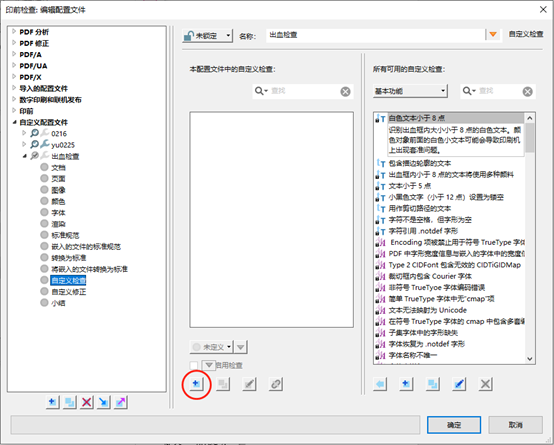
Slika 4 Pogovorno okno za preverjanje po meri
Na splošno post{0}}obdelava zahteva, da prerez ne sme biti manjši od 3 mm. Zato lahko to kontrolno postavko poimenujemo "Krvavitev manj kot 3 mm." Nato na plošči z lastnostmi na desni neposredno vnesite »prelivanje«, da hitro poiščete vse elemente preverjanja, povezane s prelivanjem. Pomen, da prerez ni manjši od 3 mm, je, da najmanjši odmik razdalje polja za prerez od polja za obrezovanje v dokumentu PDF ne sme biti manjši od 3 mm. Torej, tukaj moramo izbrati "Najmanjši odmik okvirja za prezračevanje od polja za obrezovanje (mm)" na plošči z lastnostmi na sliki 5 in ga dodati v spodnji desni kot pogovornega okna, nato pa v gumbu za sprožitev izbrati "Manj kot", nastaviti vrednost na "3" in dovoljeno mejo napake lahko nastavite po potrebi, na primer "0,1".
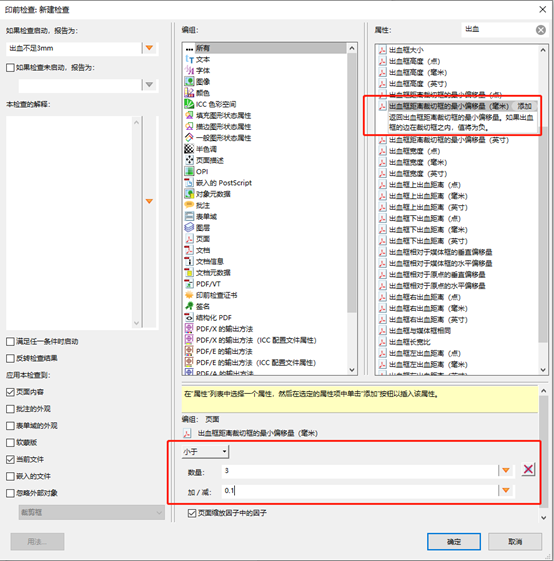
Slika 5 Pogovorno okno za prezračevanje manj kot 3 mm
Po nastavitvi profila preverjanja prestopa izberemo profil po meri »Preverjanje prereza« v pogovornem oknu preverjanja pred tiskom in kliknemo gumb »Analiziraj« spodaj desno, da neposredno ugotovimo, katere strani dokumenta PDF imajo nastavitev prereza manj kot 3 mm, kot je prikazano na sliki 6.
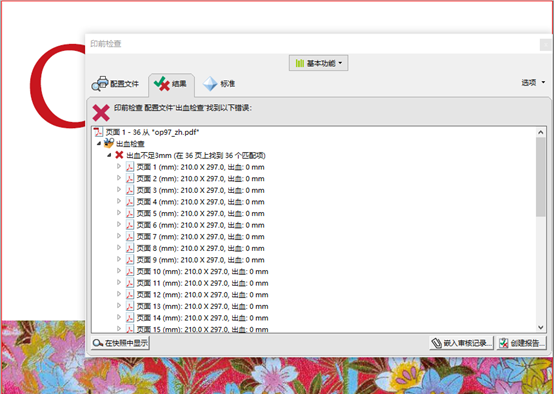
Slika 6 Rezultati pregleda za nezadostno krvavitev, manjšo od 3 mm
V dejanski praksi smo ugotovili, da nekateri dokumenti, preverjeni z zgornjo metodo, ne kažejo težav, vendar nastavitve pretoka dokumentov dejansko niso pravilne. To je zato, ker nekateri dokumenti PDF ne vsebujejo polj za rob in obrezovanje, kot je prikazano na sliki 7.
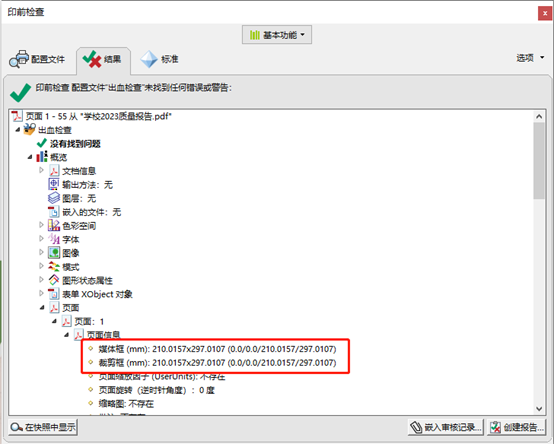
Slika 7 Dokumenti brez polj za prerez
Za te dokumente moramo dodati postavko v profil »Preverjanje pretoka«, da preverimo, ali obstajajo polja pretoka, kot je prikazano na sliki 8. Na ta način ga je še vedno mogoče neposredno preveriti, tudi če dokument nima nabora prereza.
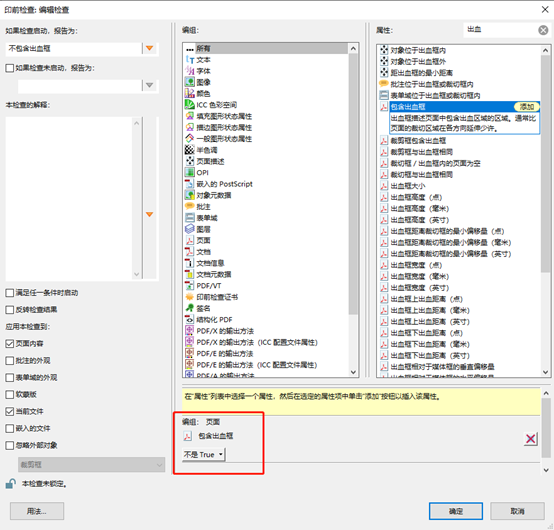
Slika 8 Nastavitve pregleda brez odzračevalne škatle
Končno obstaja ena situacija, pri kateri mnogi začetniki v pripravi za tisk zlahka naredijo napako. Dokument pravilno nastavi prestop, vendar so besedilo in slike v dokumentu umeščeni samo v polje za obrezovanje. V takem dokumentu je razdalja med okvirjem za prerez in okvirjem za obrezovanje pravilna, vendar med okvirjem za pretok in okvirjem za obrezovanje ni besedila ali slik. To še vedno ni pravilno za obdelavo po-tisku.
Pri takšnih dokumentih moramo v profil »Preverjanje pretoka« dodati postavko, da preverimo, ali so zunaj polja za obrezovanje kakršni koli besedilni ali slikovni predmeti, kot je prikazano na sliki 9. Na ta način lahko zaznamo napačno nastavitev preliva v dokumentu.
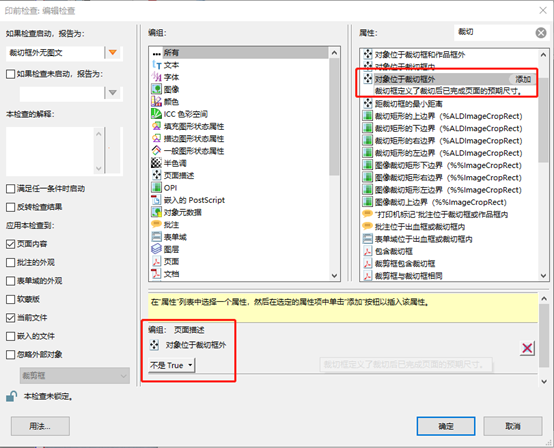
Slika 9 Preverjanje nastavitev za pripravo na tisk za področja zunaj polja za obrezovanje brez slik ali besedila
Če povzamemo, razmeroma popoln profil preverjanja prestopa mora vključevati vsaj tri zgoraj omenjena preverjanja: preverjanje najmanjšega odmika med poljem za prestop in poljem za obrezovanje, preverjanje prisotnosti polja za prerez in preverjanje morebitnih slikovnih ali besedilnih predmetov zunaj polja za obrezovanje. Številni izvajalci priprave za tisk se osredotočajo na prvo preverjanje in navadno spregledajo drugo in tretje preverjanje. Če se dokument PDF s težavami pri drugem in tretjem preverjanju pošlje neposredno za izpis, lahko povzroči precejšnje težave med -obrezovanjem po tisku. Upamo, da lahko vsi v celoti izkoristijo Acrobatova orodja za preverjanje pred tiskom, da izboljšajo učinkovitost in natančnost naših pregledov pred tiskom.